Личный кабинет
Структура личного кабинета
Личный кабинет Introserv (billing-меню) предоставляет пользователям удобный инструмент для управления своими услугами. Здесь вы можете отслеживать статус заказов, оплачивать счета, изменять настройки и получать доступ к дополнительным сервисам.
Личный кабинет состоит из следующих основных разделов:

Счета
В данном разделе отображаются выставленные счета и показывается история платежей.

Заказы
В этом разделе вы можете просмотреть историю ваших заказов, их статус и другую информацию.

- ID: Уникальный номер заказа.
- Тариф: Подключенный тарифный план.
- IP-адрес: Присвоенный IP-адрес.
- Оплачен до: Дата окончания текущего платежного периода.
- Осталось дней: Количество дней до окончания текущего платежного периода.
- Статус: Текущий статус заказа (активен, просрочен и т.д.).
- Стоимость: Стоимость текущего тарифного плана.
- Действие: Доступные действия для заказа (продлить, изменить тариф и т.д.).
Как пользоваться разделом "Заказы"
-
Поиск заказа: Используйте поле поиска для быстрого поиска нужного заказа по ID, тарифу или другим параметрам.
-
Сортировка заказов: Сортируйте заказы по различным критериям (дата создания, статус, стоимость и т.д.).
-
Просмотр деталей заказа: Кликните на нужный заказ для просмотра подробной информации о нем.
-
Управление заказом: В зависимости от статуса заказа, вам будут доступны различные действия (продлить, изменить тариф, отменить и т.д.).
Оформление нового заказа
Для оформления нового заказа перейдите по соответствующей ссылке (например, "ВЫДЕЛЕННЫЙ СЕРВЕР" или "VPS/VDS"). Следуйте инструкциям на странице заказа, выберите необходимый тарифный план и заполните все требуемые поля.
Оплата услуг
Для оплаты услуг необходимо пополнить баланс вашего счета. Инструменты по оплате доступны в разделе Счета . Для совершения оплаты необходимо заполнить все необходимые поля в профайле Вы не можете оплачивать счета, пока не заполните необходимые данные в настройках.
Баланс
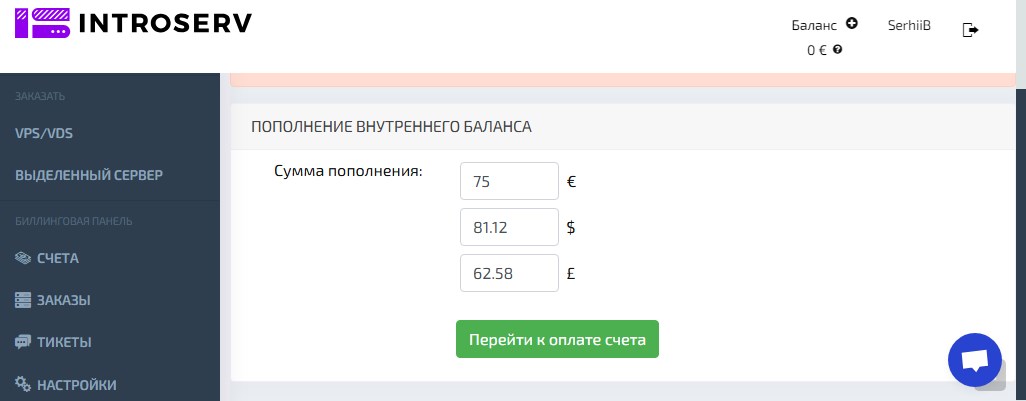
Для оплаты услуг, предоставляемых компанией IntroServ, используется внутренний учетный счет пользователя — Баланс. Сумма средств на балансе отображается в правом верхнем углу интерфейса биллингового инструмента.

Пополнение баланса:
-
Пользователь выбирает опцию "Пополнение внутреннего баланса". Для этого следует нажать на

-
Указывает желаемую сумму пополнения в любой из доступных валют.
-
Нажимает кнопку "Перейти к оплате счета" для совершения платежа.
При внесении средств в любой из доступных валют, сумма в остальных валютах автоматически пересчитывается по актуальному курсу. Это позволяет пользователю видеть эквивалентную сумму в других валютах на основе текущего курса обмена.
Списание средств:
- При оформлении заказа на услуги, стоимость которых соответствует или меньше суммы на балансе, происходит автоматическое списание необходимой суммы.
- Если сумма заказа превышает доступный баланс, пользователю предлагается добавить средства или выбрать другой способ оплаты.
Тикеты
В разделе Тикеты вы можете создавать и отслеживать обращения в техническую поддержку.

Настройки
Настройки: В настройках вы можете изменить свои персональные данные, пароль и другие параметры.
- Раздел "Настройки" предназначен для управления личными данными пользователя, настройками уведомлений, валютой, языком интерфейса и другими параметрами, влияющими на взаимодействие с системой INTROSERV.

Элементы раздела:
*Некоторые поля, такие как фамилия, имя, email, Город, Адрес - являются обязательными для заполнения. Без указания этих данных процесс оплаты невозможен.
Логин для входа в биллинг

- Описание: Имя пользователя, используемое для доступа к биллинговой панели. Изменить невозможно.
Подписка на новости

- Описание: Опция, которая позволяет подписаться на получение новостных рассылок от компании. Если включено, пользователь будет получать обновления и предложения на указанный email.
Автоматически оповещать, если на балансе менее

- Описание: Здесь можно указать порог, при котором система автоматически отправит уведомление, если баланс пользователя упадет ниже заданного значения.
Автопродление заказов

- Опции:
- Включено: Автоматическое продление услуг при наличии достаточного баланса.
- Отключено: Услуги не будут автоматически продлеваться, необходимо продлевать вручную.
- Описание: Позволяет настроить автоматическое продление серверов или других услуг.
Валюта сайта

- Опции: Здесь выбирается валюта для отображения цен и оплаты на сайте (например, евро).
- Описание: Валюта, в которой будут выставляться счета и проводиться транзакции.
Оплата без авторизации

- Описание: Если опция включена, пользователь может совершать оплату без необходимости повторной авторизации.
Язык интерфейса

- Описание: Здесь можно выбрать язык для отображения интерфейса личного кабинета (например, русский).
Страна

-
Описание: Страна проживания пользователя. Выбор страны может влиять на доступные способы оплаты и налогообложение.
*Если вы хотите изменить страну - создайте, пожалуйста, тикет
Тип профайла

-
Опции:
- Частное лицо: Указывает, что учетная запись зарегистрирована на физическое лицо.
- Компания: Учетная запись зарегистрирована на юридическое лицо.
-
Описание: Тип учетной записи (частное лицо или компания).
*При выборе профайла оплата счетов может быть заблокирована до проверки данных нашими сотрудниками.
Контактная информация

-
Фамилия: Обязательное поле для ввода фамилии пользователя.
-
Имя: Обязательное поле для ввода имени пользователя.
-
Email: Адрес электронной почты для связи и уведомлений.
Чтобы указать новый адрес электронной почты для связи и уведомлений, нажмите на кнопку
 . Статус подтверждения email также отображается здесь.
Мобильный телефон

Описание: Поле для ввода мобильного номера телефона. Требуется для подтверждения личности через SMS или звонок. После ввода номера необходимо нажать кнопку «Подтвердить» для верификации.
Подтверждение через Call Password

-
Описание: Функция верификации через кодовое слово при звонке для подтверждения операций. Подразумевает использование дополнительной меры безопасности.
*Мы позвоним на указанный номер. Вам не нужно отвечать на звонок. Напишите в поле, которое появится ниже после нажатия кнопки "Подтвердить", последние 4 цифры номера (только цифры). Если у вас только стационарный телефон - можете поднять трубку и услышать 4 цифры, которые продиктует робот. Если звонок не проходит, то воспользуйтесь нашим вторым шлюзом, где вам нужно поднять трубку и услышать 4 цифры, которые продиктует робот. Если оба способа не работают - пожалуйста, создайте заявку в службу поддержки.
Отправка Email сообщений

- Счета/заказы: адрес электронной почты, на который будет выслана информация о проведенных счетах и выполненных заказах
- Техподдержка: адрес электронной почты для общения со службой поддержки
- Жалобы: адрес электронной почты для решения проблем
Безопасность

-
Кодовое слово: Поле для ввода кодового слова, которое используется для подтверждения личности при обращении в службу поддержки или совершении определенных действий. Его можно указать только один раз - после этого поле не доступно для просмотра и редактирования.
-
Ограничение по IP: Опция для ограничения доступа к аккаунту с определенных IP-адресов, чтобы защитить аккаунт от несанкционированного доступа.
Ограничение доступа к биллингу по IP. Каждый ip или диапазон ip указывается в новой строке. Диапазон ip указывается через дефис. Если ничего не указано - ограничений по доступу к биллингу нет!
Пример: 192.15.3.2 10.10.1.1 192.168.0.1-192.168.0.10
Будьте осторожны! Если Вы укажете IP-адреса и не укажете свой IP, то не сможете попасть в биллинг.
-
Отображать последний IP: Включает отображение последнего IP-адреса, с которого был выполнен вход в систему.
Изменение пароля
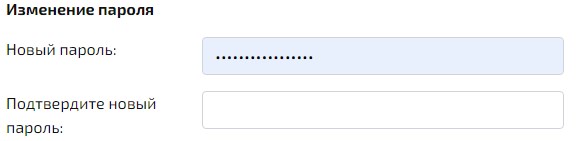
- Новый пароль: Поле для ввода нового пароля для аккаунта.
- Подтверждение нового пароля: Поле для повторного ввода нового пароля для его подтверждения.
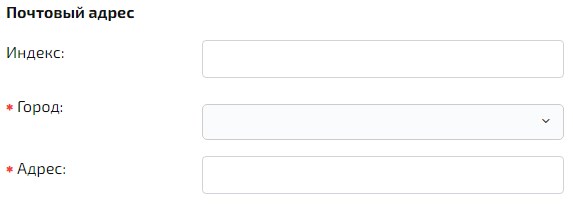
Почтовый Адрес
-
Описание: Поля для указания физического адреса пользователя. Заполнение данных обязательно для возможности оплаты.
Чтобы сохранить данные, указанные в настройках, нажмите на кнопку Сохранить внизу страницы.